GearMeta
買ってきたデバイスを、まとめて管理。
マウスもキーボードも。今も過去も、無料で自分の購入履歴として残せます。
保存前に公開・非公開を選べます(初期値は公開)。
機材の履歴を管理
公開範囲を選べる
あとから見返せる
カテゴリ別の履歴
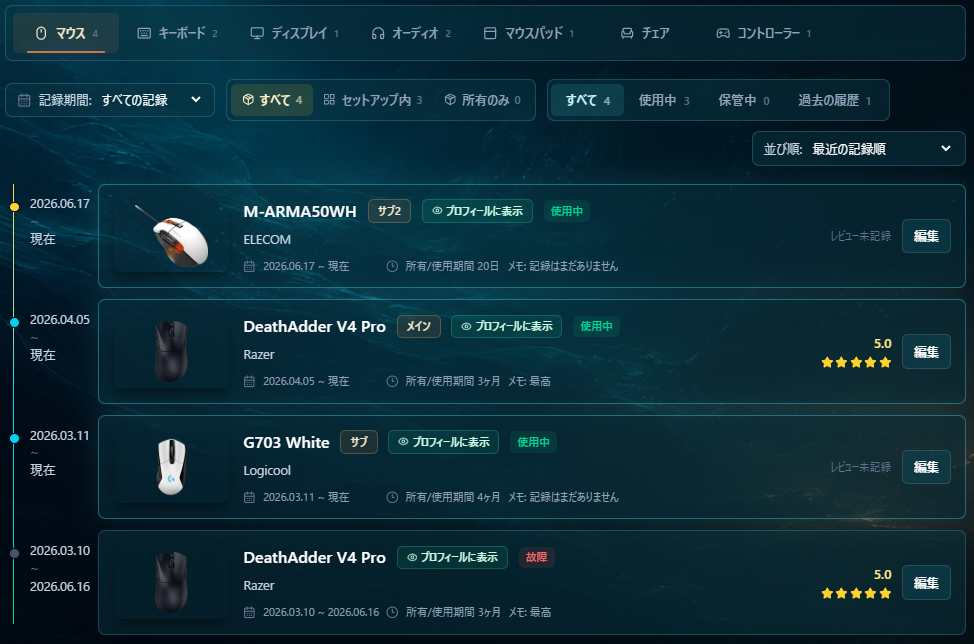
カテゴリごとに、買い替えの流れまで見返せる。
マウスだけ、キーボードだけ、ディスプレイだけ。使い始めた日、手放した日、レビューやメモを時系列で残せます。
使用中・保管中・過去の履歴を切り替え
メイン/サブやレビューをまとめて確認
同じカテゴリ内の買い替え履歴を比較
デバイス管理
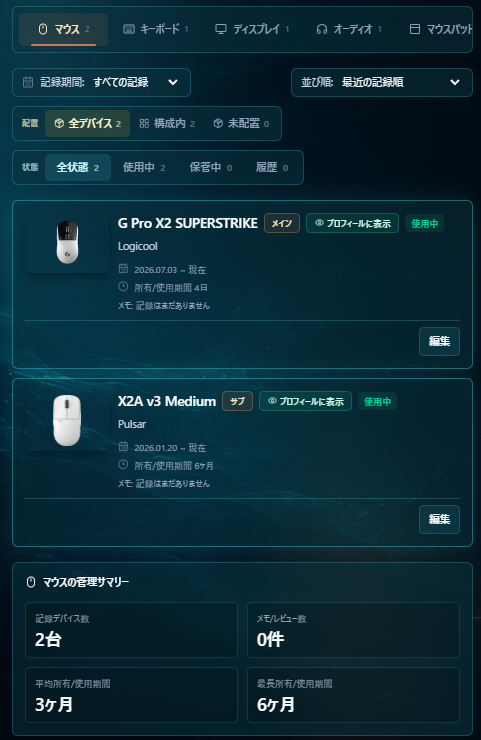
所有デバイスを、まとめて管理。
使っているデバイスを検索して登録できます。 使っていないカテゴリはスキップでき、見つからない製品はログイン後に手動登録または追加申請できます。
1 / 18
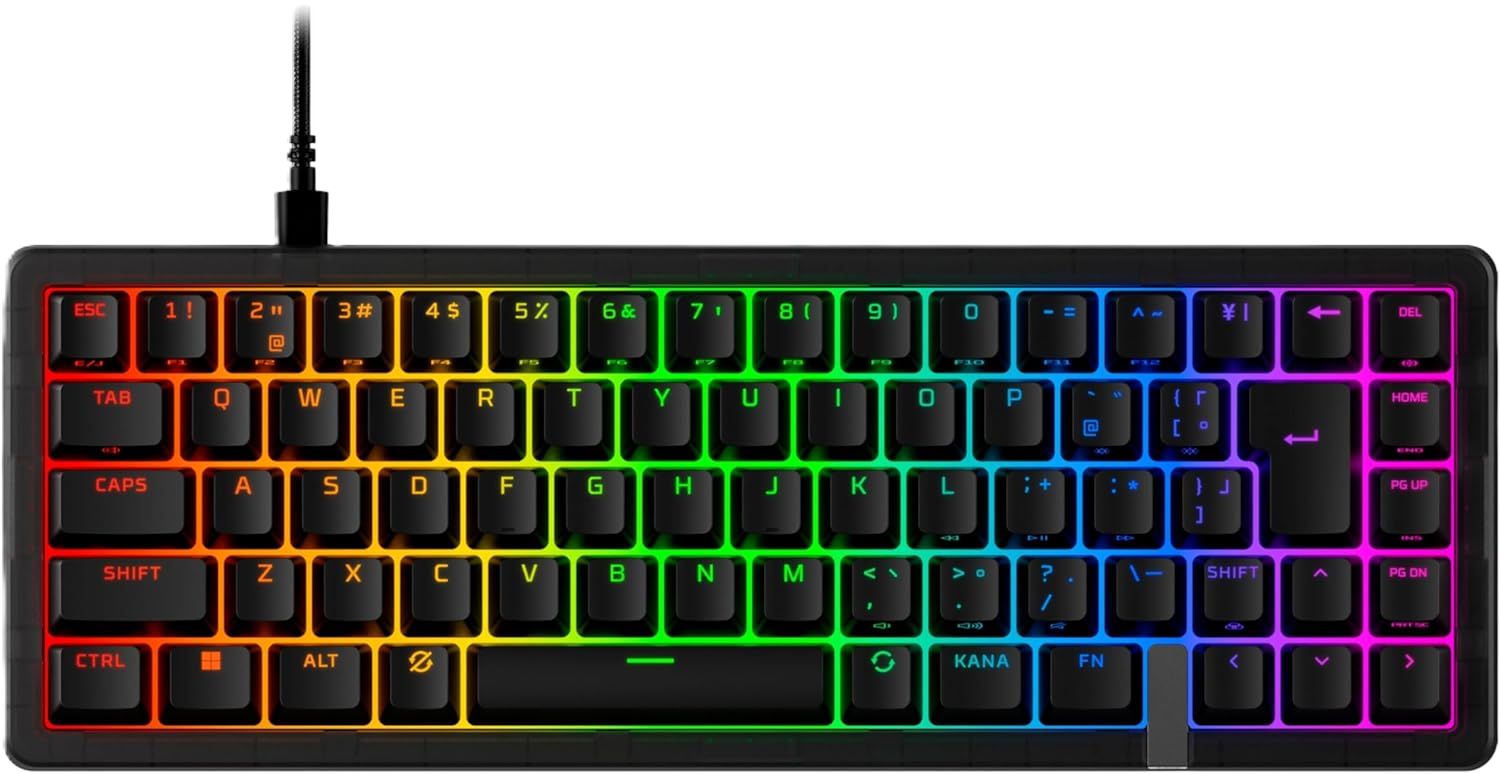
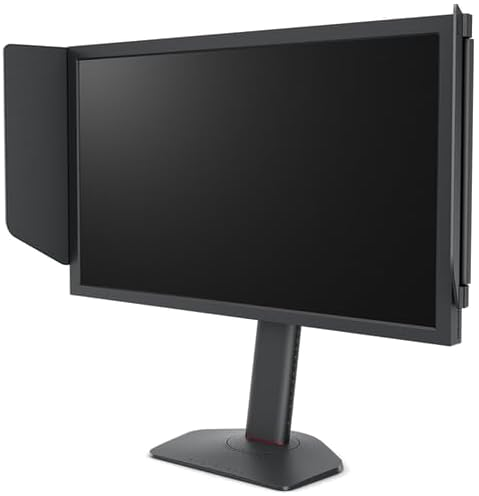
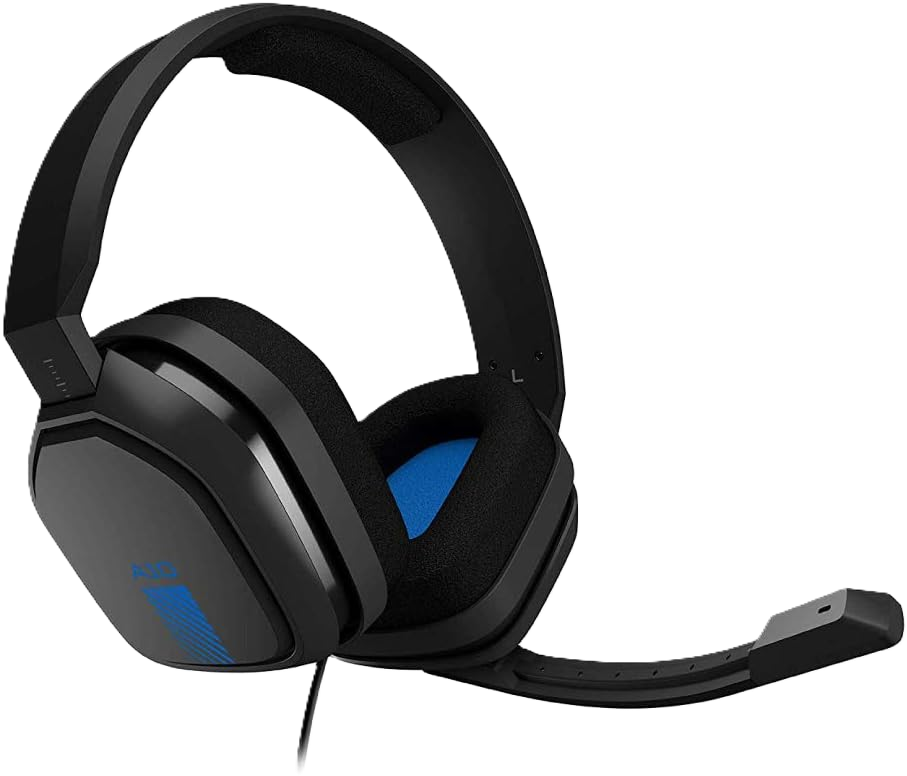
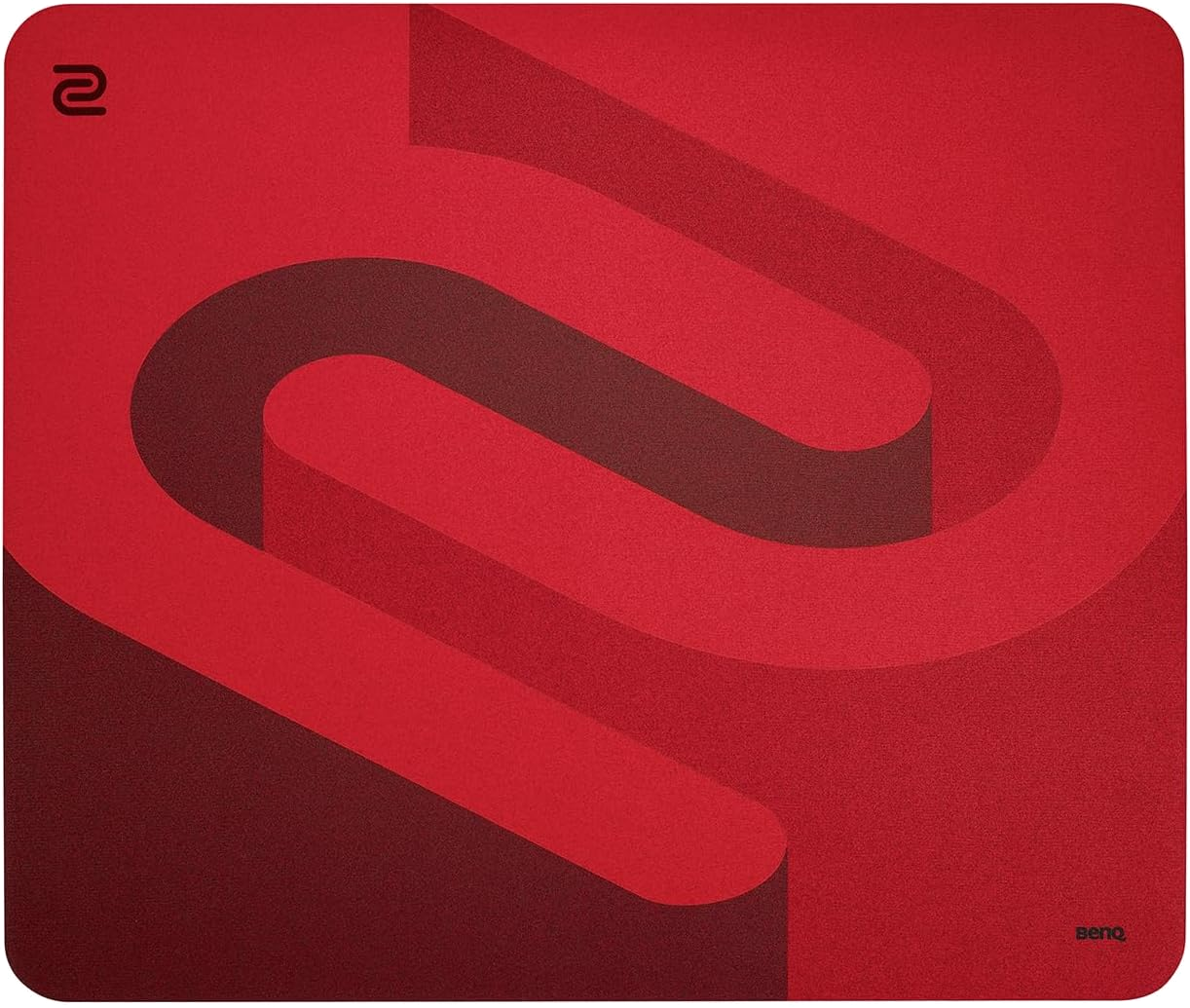
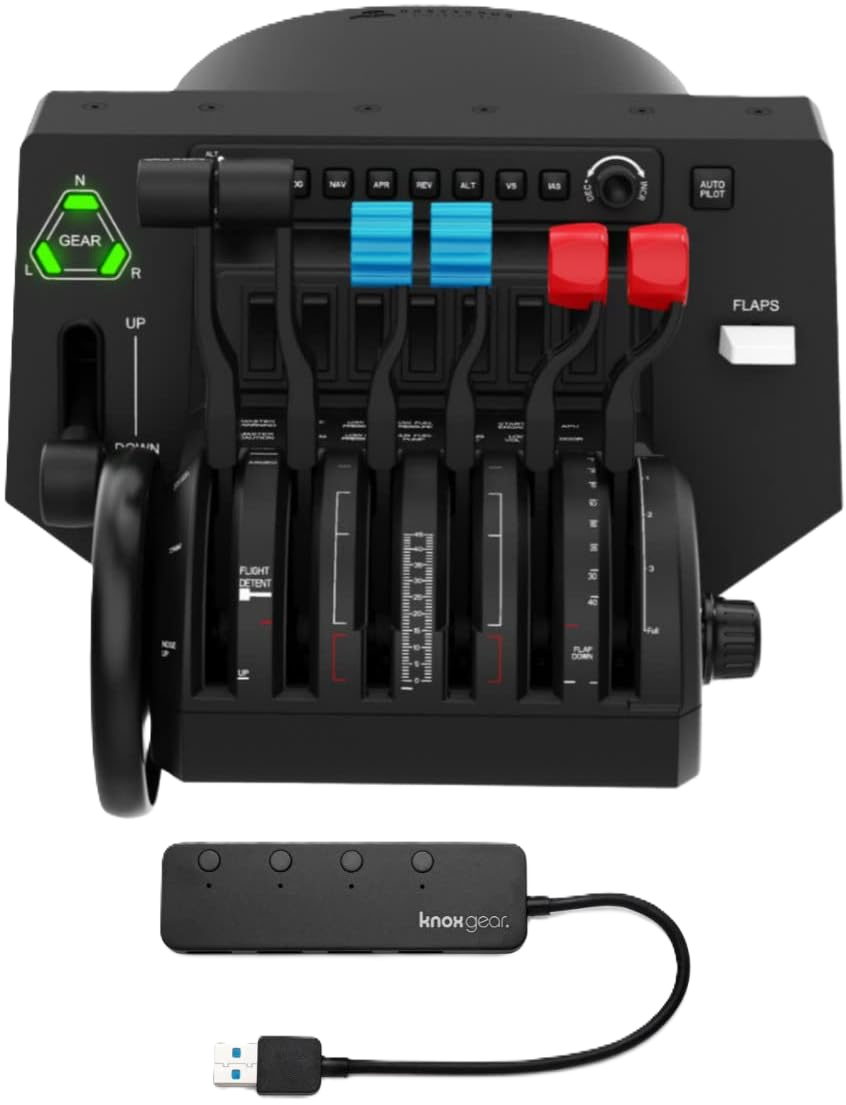
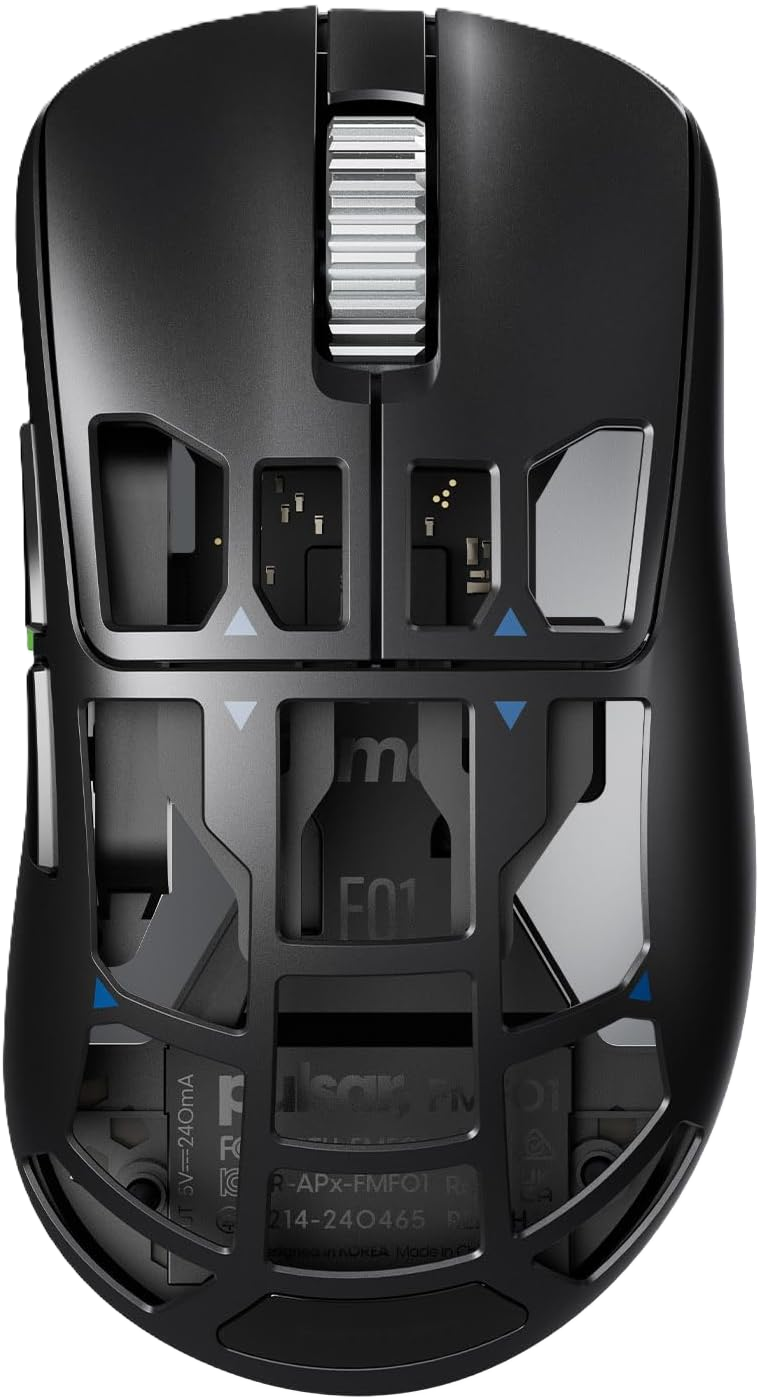
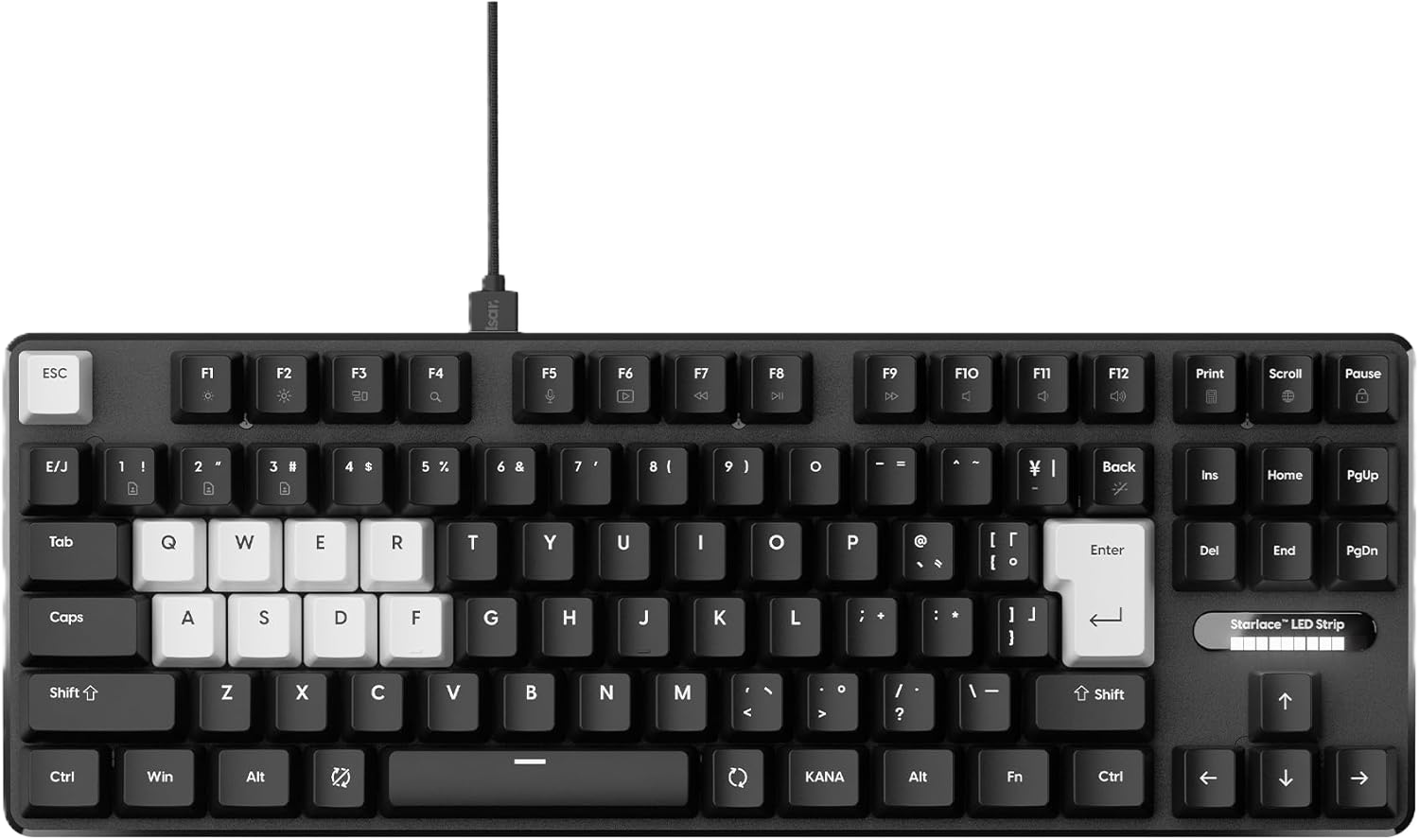
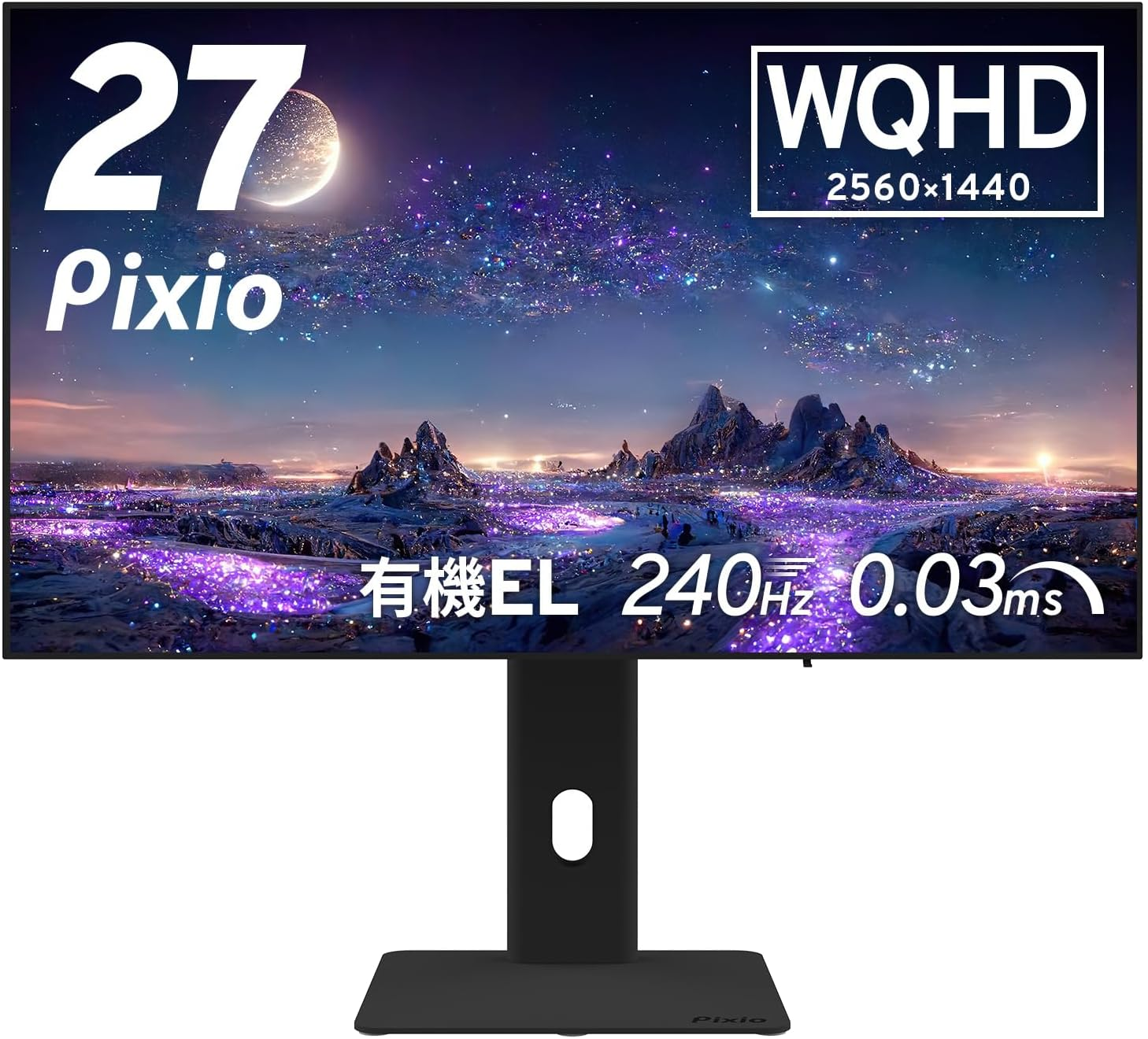
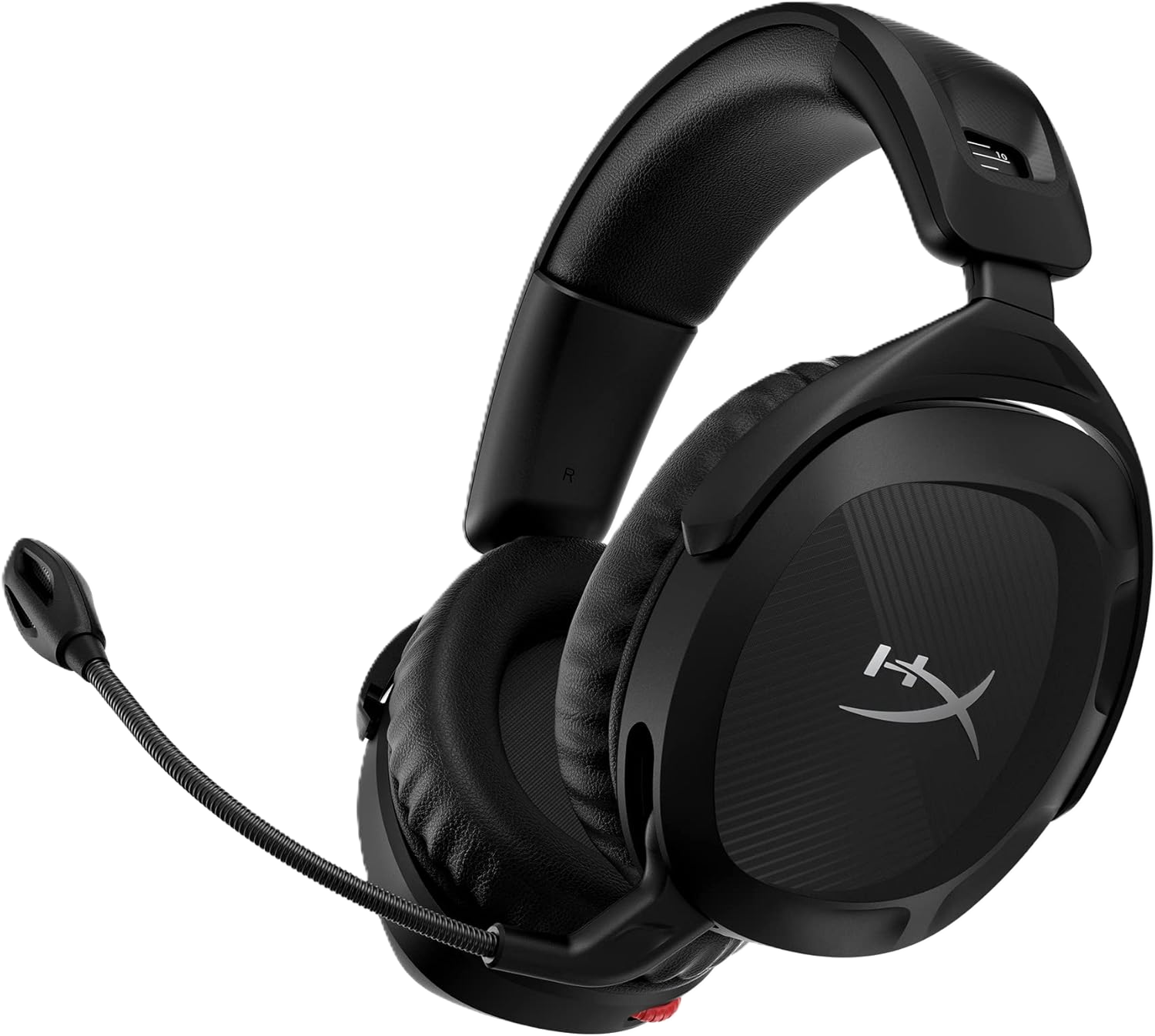
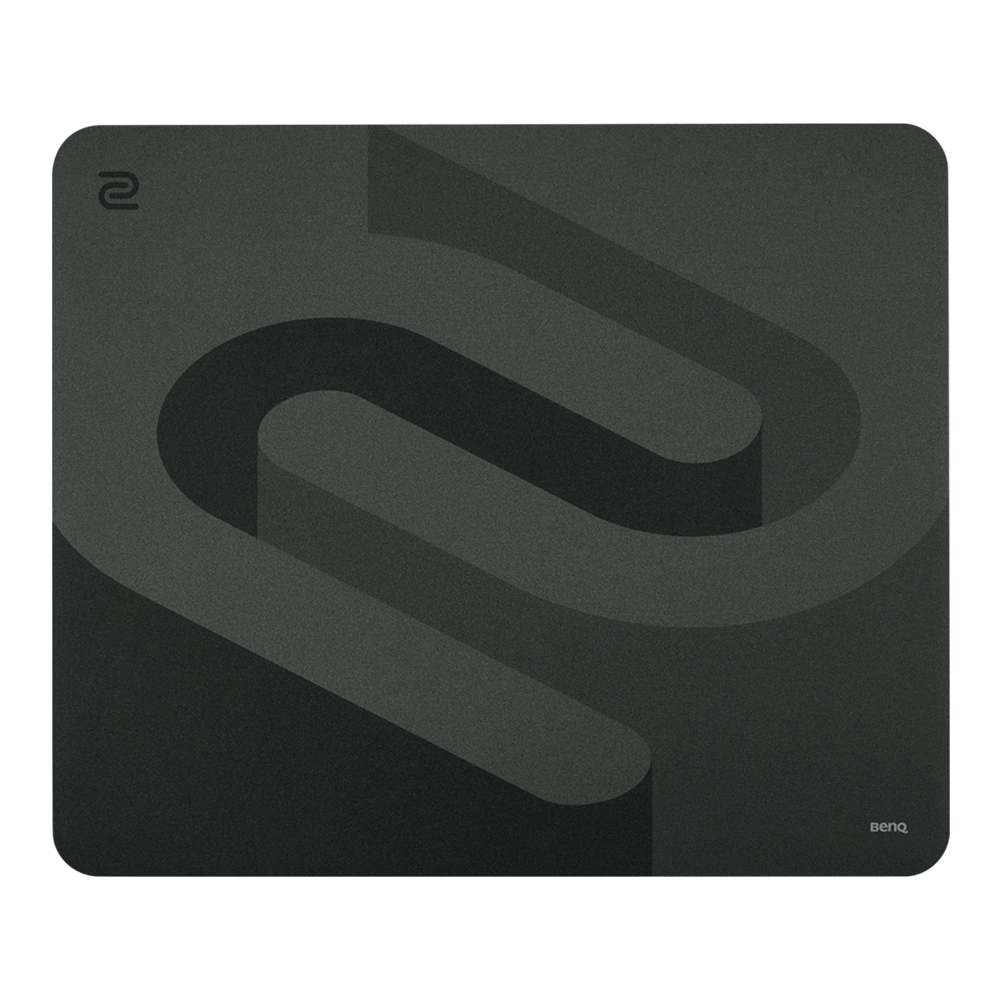
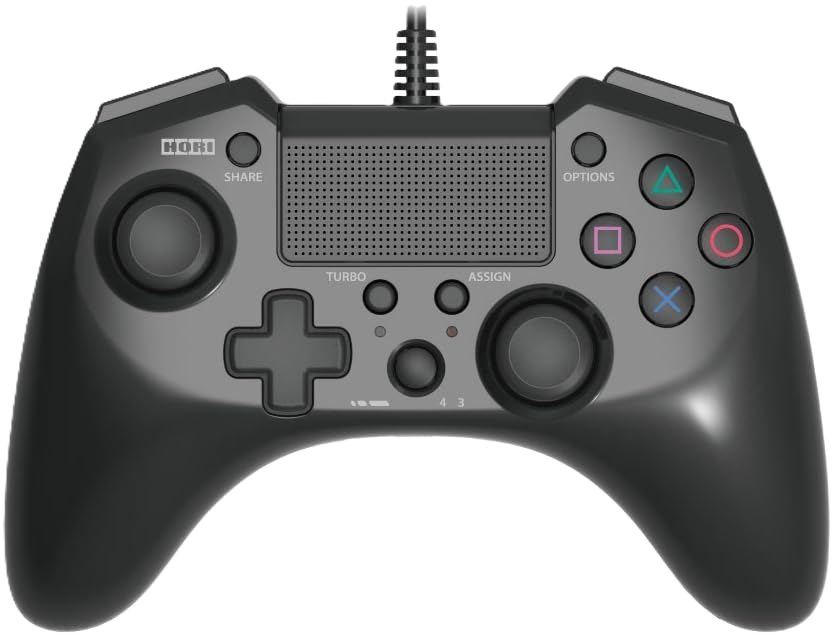
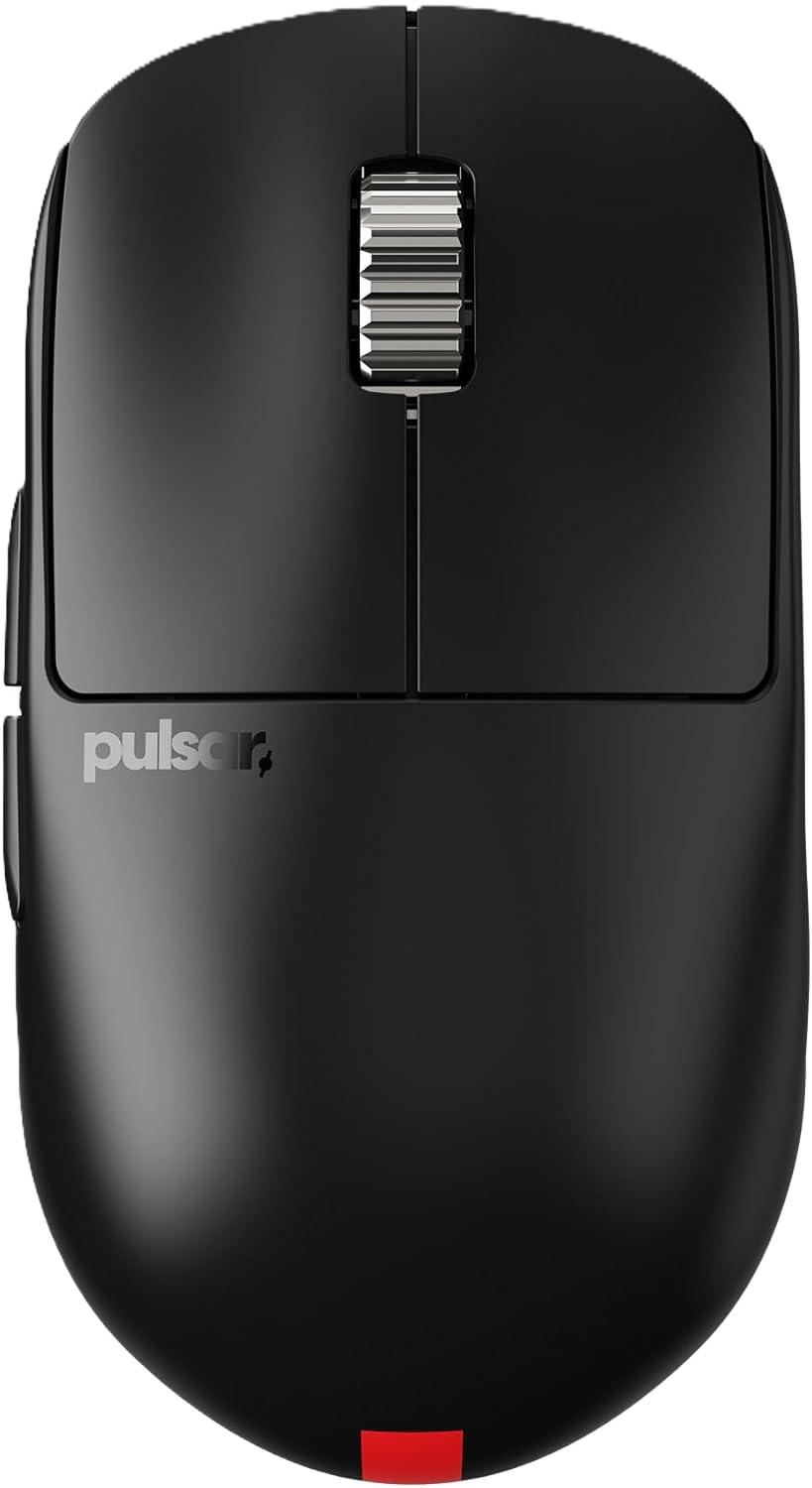
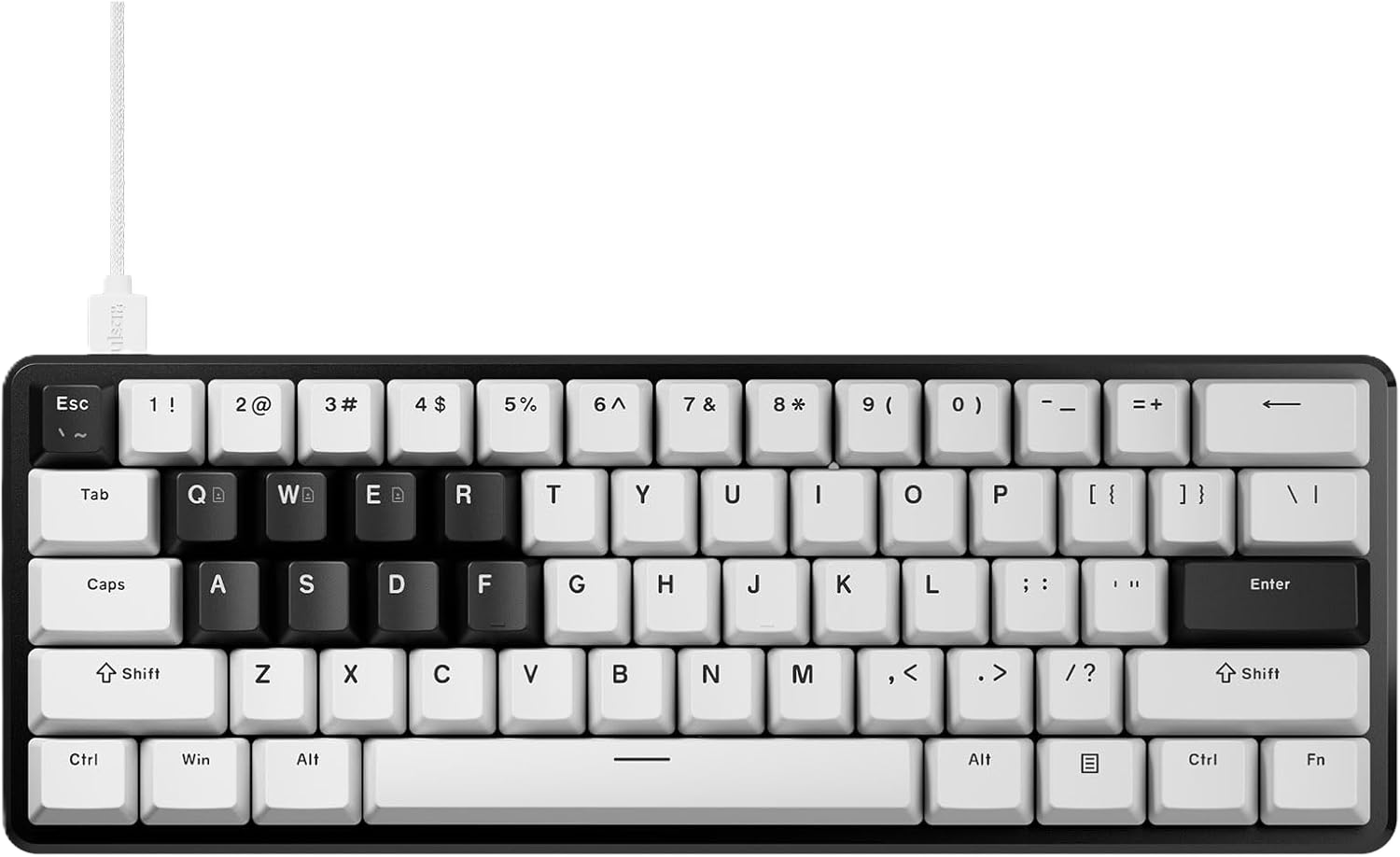
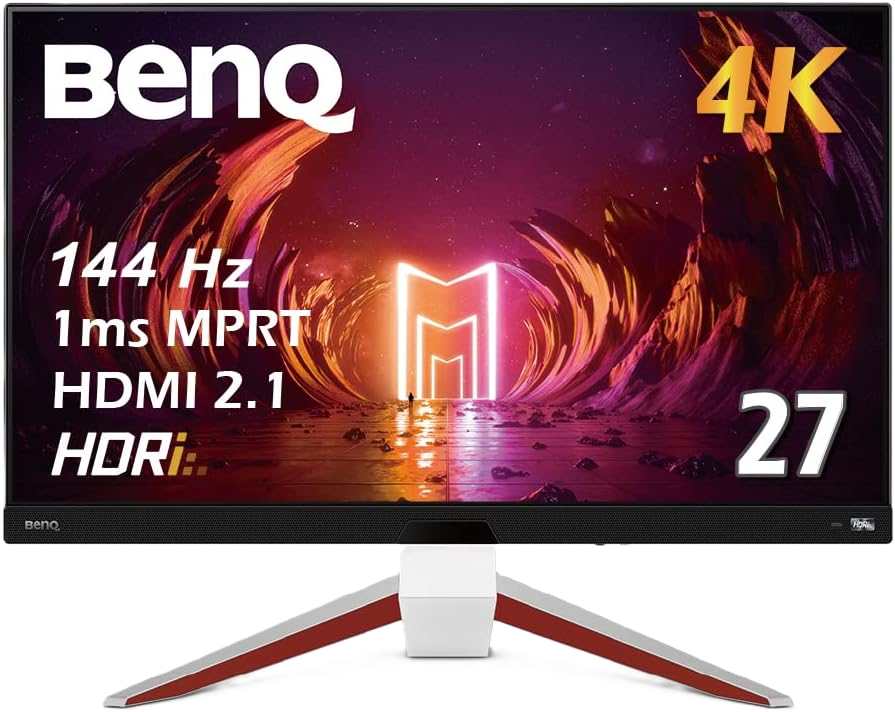
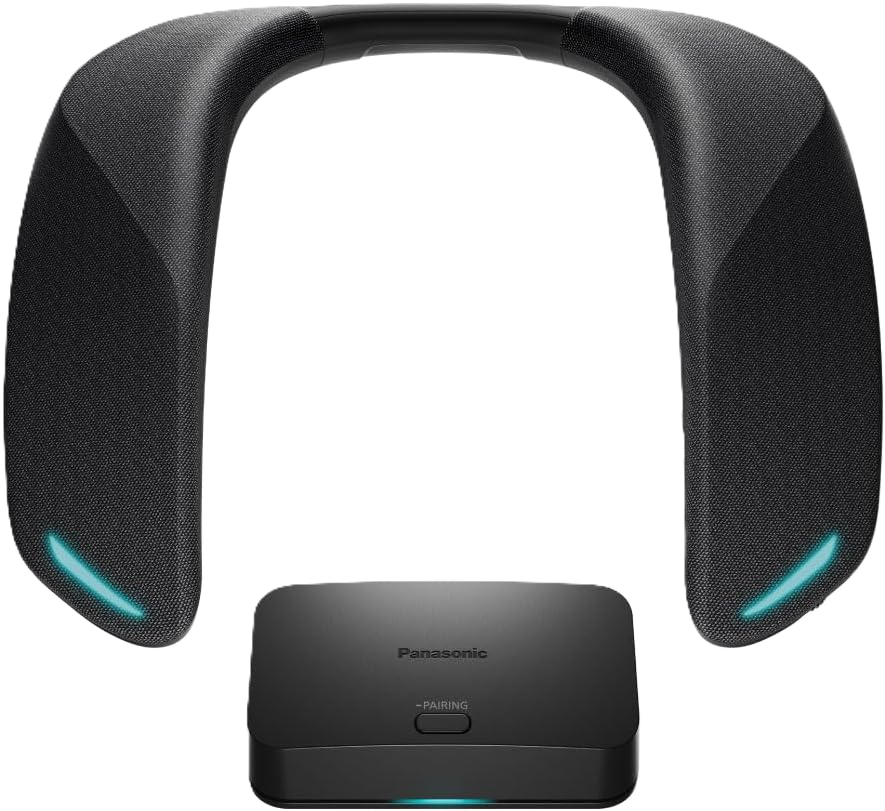
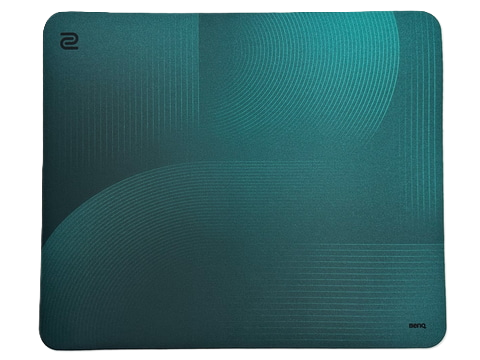
記録してできること
デバイスが増えるほど、履歴として残す価値が上がる。
新しいマウスを試したり、キーボードを買い替えたり、モニターを追加したり。 GearMetaなら、ひとつひとつのデバイスを「買って使ってきた記録」として整理できます。
買ったデバイスを登録
マウス、キーボード、モニターなどを検索して、自分の所有履歴に追加できます。
使用中も過去も残す
使用中、保管中、手放し済みを分けて、買い替えの流れや使ってきた機材の変化を見返せます。
購入日・金額・メモ
購入日、購入金額、メモ、レビューはあとから追記できます。まずは型番だけでも記録できます。
登録から共有まで
探す、登録する、見返す。
まずは製品名だけでも登録できます。購入日や金額、メモは、あとから履歴として育てられます。
01
探す
使っているデバイスを検索
02
登録する
カテゴリ、状態、購入情報を保存
03
見返す
購入履歴や買い替えの流れを確認
04
共有する
必要なときだけ構成を記録して共有
必要なときだけ共有
必要なときだけ、デバイス構成を共有。
登録したデバイスは初期状態では自分のページに表示され、デバイス管理から非公開へ変更できます。 セットアップとして共有するかどうかは、必要なときに別で選べます。
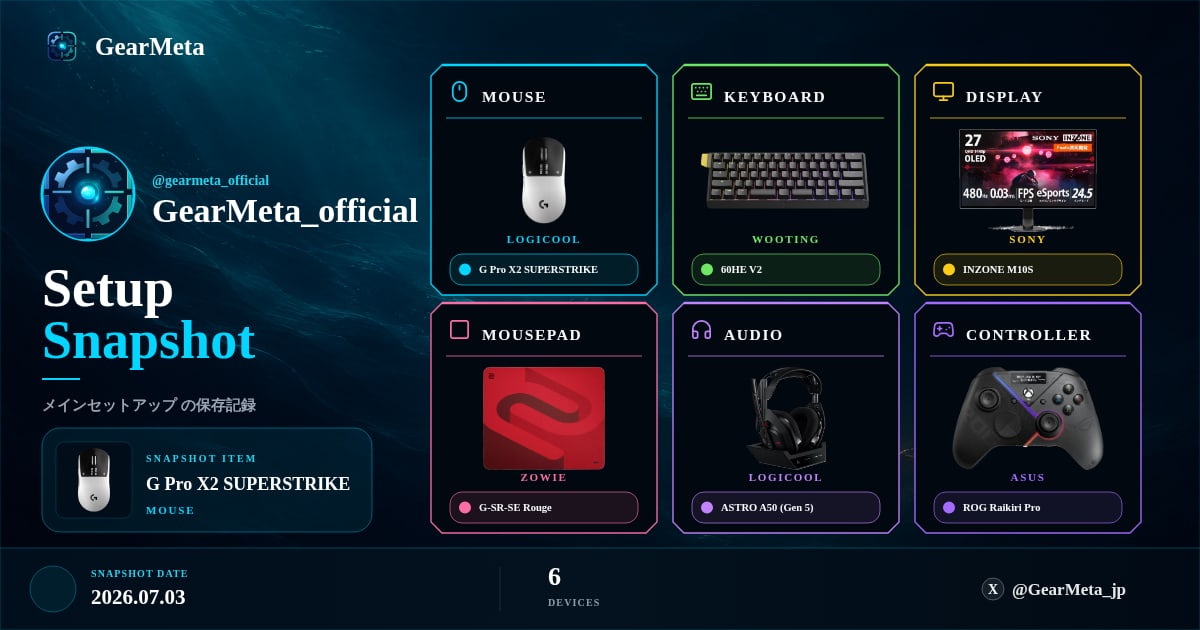
gearmeta.app/s/6b6d7967-89e3-4b1e-bda7-7ee14368605c
よくある質問
登録前に、気になるところだけ。
公開範囲や製品が見つからない場合の流れを、短く確認できます。
無料で始められますか?
アカウント作成後、所有デバイスの登録と管理を始められます。
登録したデバイスは公開されますか?
「まとめて登録」の確認画面で公開・非公開を選べます。初期値は公開で、自分のページに表示されます。登録後もデバイス管理から変更できます。セットアップの共有は別に設定できます。
製品が見つからない場合は?
使っていないカテゴリはスキップできます。製品を使っている場合は、ログイン後に手動登録するか、公式デバイス一覧への追加を申請できます。
どんなデバイスを登録できますか?
マウス、キーボード、ディスプレイ、オーディオ、マウスパッド、コントローラーなどを登録できます。
これまで買ってきたデバイスを、GearMetaに残す。
まずはひとつのカテゴリから。あとで購入日、金額、メモ、セットアップ、共有までつなげられます。
保存前に公開・非公開を選べます(初期値は公開)。